履歴書をスマホで作成|アプリ不要・登録不要でPDFまで
パソコンがなくても、スマホのブラウザで質問に答えながら履歴書を作れます。アプリを入れる必要も、会員登録も要りません。証明写真は手持ちの写真を使うか、自撮りをAIでスーツ姿に加工できます。できたPDFは、メールに添付するか、コンビニの対応するコピー機で印刷できます。
できること
入力はすべてスマホ向けの部品
年月は選ぶだけ、住所は郵便番号から自動入力、学校名・会社名は候補から選択。長い文章はAIが下書きするので、スマホで打つ量は最小限です。
入力中の下書きをブラウザに自動保存
同じスマホ・同じブラウザで続きを書けます。ブラウザのデータ削除や保存の制限などで失われることもあるため、完成したPDFはスマホに保存してください。
保存したPDFを開き直してから添付・印刷
保存先でPDFのファイル名を確認し、同じファイルを開いて全ページの氏名・写真欄・文字を確認してください。応募先の添付欄でも同じ名前のPDFを選びます。紙に出す場合はPDFのページ数と用紙の枚数を分けて確認します。iPhone・Androidの実機で保存から添付まで通した操作は、今回確認していません。
証明写真もスマホの自撮りから
その場で撮った自撮りを、AIが背景無地・スーツ姿の証明写真にします。写真欄への貼り付けも自動です。
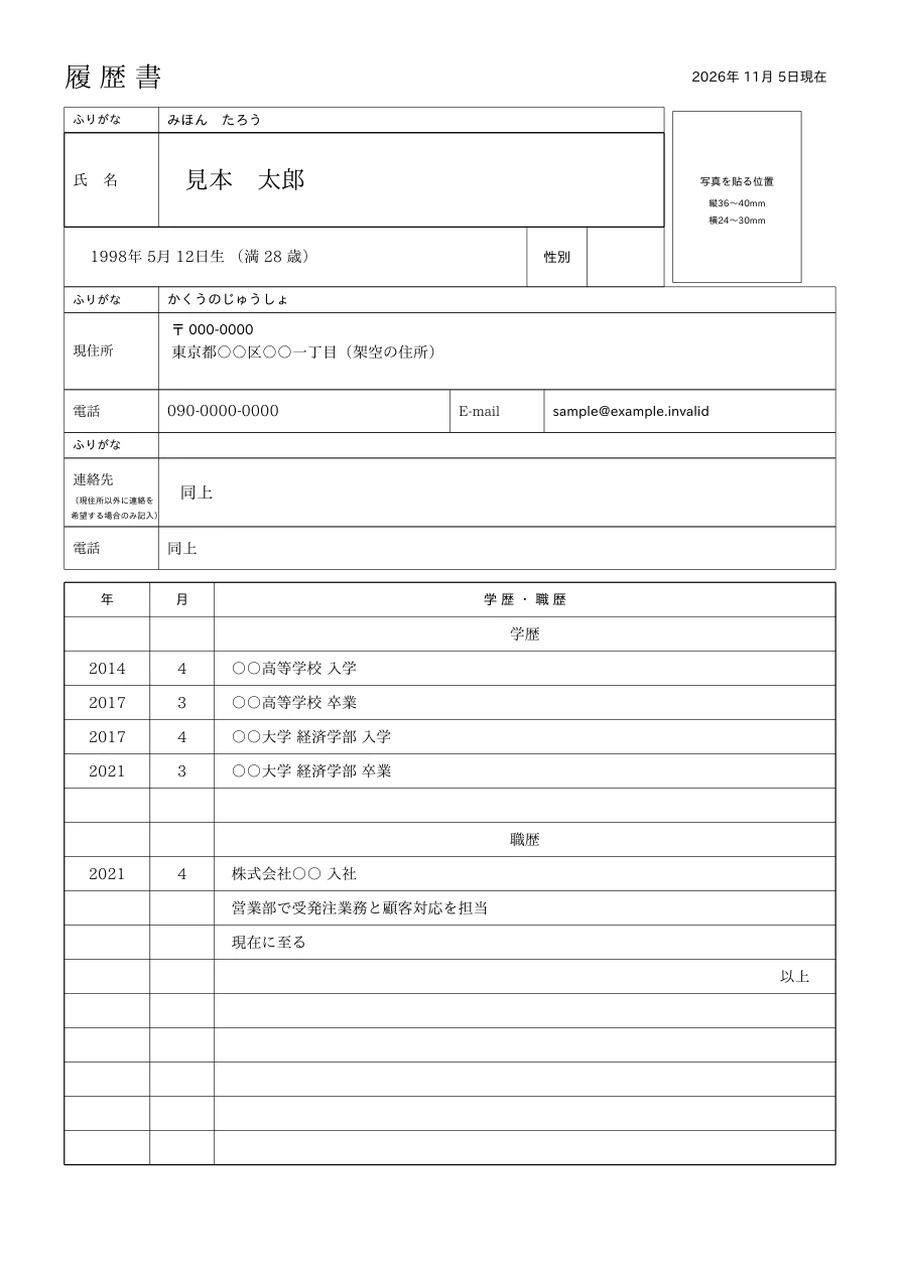
PDF見本を全ページ見る
こんな方に
- パソコンを持っていない、または使い慣れていない方
- 急いで履歴書が必要で、外出先で作りたい方
- Web応募でPDFの履歴書を求められている方
つくりかた(3ステップ)
1. つくる書類を選ぶ
転職用・新卒用の履歴書、職務経歴書から選びます。あとから切り替えても、入力した内容はそのまま引き継がれます。
2. 質問に答える
氏名・住所・学歴・職歴・免許資格・志望動機の順に、スマホでもPCでも入力できます。入力を終えたら、完成画面でPDFの仕上がりを確認できます。
3. PDFで保存
完成したPDFを保存してメールに添付、またはコンビニで印刷します。入力中の下書きはこの端末のブラウザに自動保存されます。ブラウザのデータを削除すると失われることがあるため、完成したPDFは別に保存してください。
無料でつくりはじめる
作成とPDFのダウンロードに会員登録は要りません。入力中の下書きはこの端末のブラウザに自動保存されます。ブラウザのデータ削除などで失われることがあるため、完成したPDFは別に保存してください。
スマホで履歴書をつくる(無料)よくある質問
スマホに保存したPDFはどこから開いて添付しますか?
iPhoneでは「ファイル」の「ダウンロード」かSafariのダウンロード一覧、AndroidのChromeでは「ダウンロード」かファイルアプリを探します。保存したPDFを開いて全ページを見たあと、応募先の添付欄で同じファイル名を選んでください。保存場所は設定やアプリによって変わります。詳しくはPDFの保存・確認ガイドをご覧ください。
アプリをインストールする必要はありますか?
ありません。iPhoneのSafari、AndroidのChromeなど、ふだんのブラウザで開くだけで使えます。
スマホで作った履歴書は印刷できますか?
できます。PDFをスマホに保存し、コンビニのアプリ(かんたんnetprint、ネットワークプリント)に登録すると、店舗のマルチコピー機でA4に印刷できます。
入力内容はどこに保存されますか?
入力中の下書きは、この端末のブラウザに自動保存されます。完成後に希望して会員登録した場合は、写真を除く書類の内容をサーバーに保存できます。会員登録の有無にかかわらず、PDF生成などの処理には入力内容を送信します。利用状況の記録や情報の取り扱いはプライバシーポリシーをご確認ください。
スマホで作った履歴書は手書きより不利ですか?
中途採用ではパソコン・スマホで作った履歴書が一般的で、不利にはなりません。「手書きで」と指定された場合だけ手書きにしてください。
書き方のガイド
ダウンロードして使うなら
Word・Excelの編集用ファイルと印刷用PDFです。Web作成のPDFとはレイアウトが異なります。