
Word・Excelで履歴書を編集する方法|写真・行追加・PDF保存
Wordで写真が文字に重なるときは、写真欄の中に「行内」で入れ直します。Excelで欄が欠けたり文字が小さくなったりしたら、印刷範囲と拡大縮小を確認します。空欄の原本は残し、編集したファイルと提出用PDFを別々に保存してください。
空欄の原本と記入例を用意する
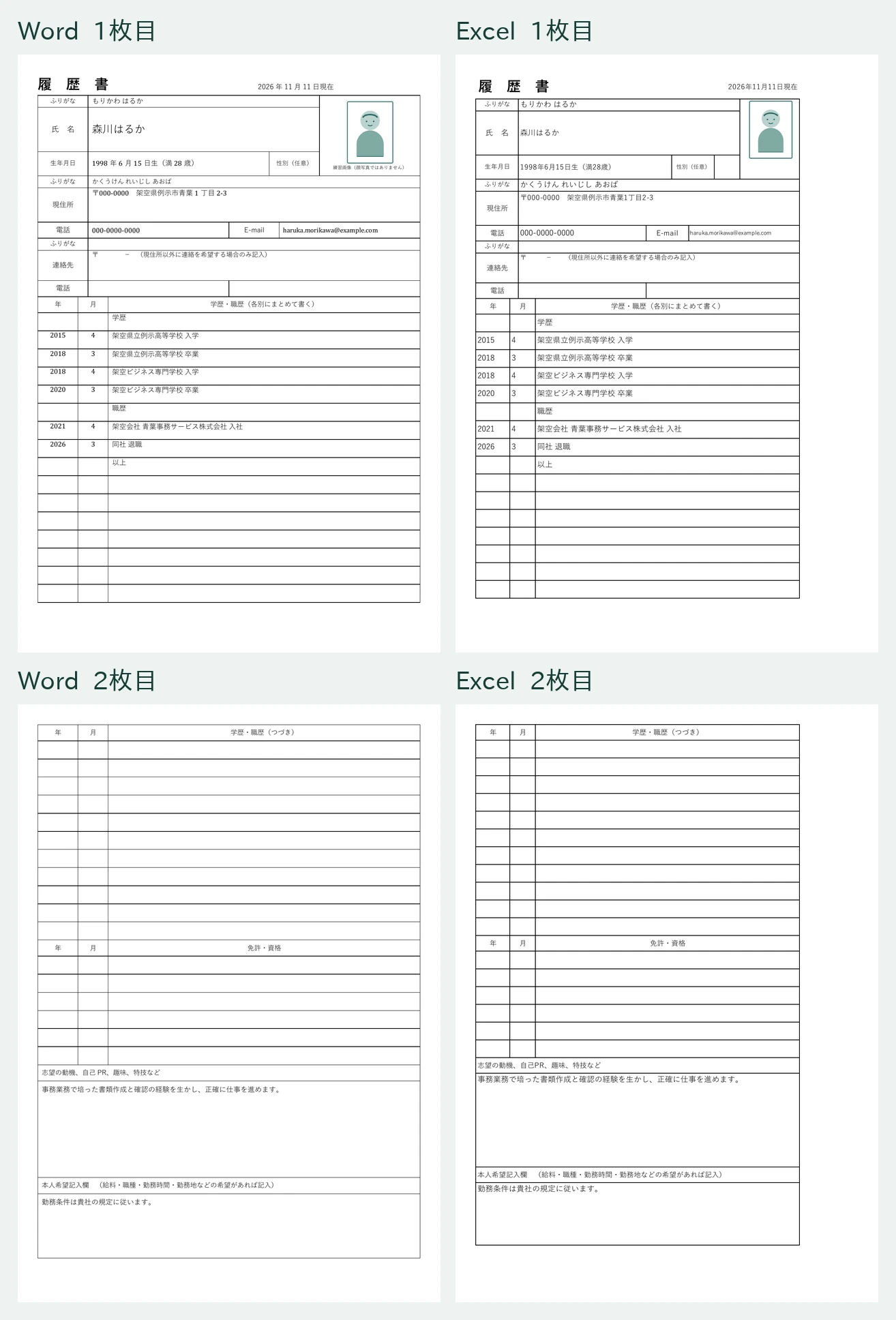
練習には、厚生労働省の様式例を参考にソクレキが作ったA4・2枚の履歴書を使います。Wordで編集するならDOCX、Excelで編集するならXLSXを選んでください。応募先から指定された書式がある場合は、その原本を複製して使います。
記入例は架空の森川はるかさんの経歴です。WordとExcelの両方に、2021年4月に入社し、2026年3月に退職した職歴を入れました。写真欄には練習用のイラストを使っています。記入例のファイルは手元で操作を試すときに使い、自分の履歴書は空欄のコピーから作ります。
修正とPDF出力は、macOS 26.5.2のデスクトップ版WordとExcelで確認しました。どちらもバージョン16.115(26110837)です。OSやアプリのバージョンによってメニューの表示は異なります。
Wordで写真が文字に重なるとき
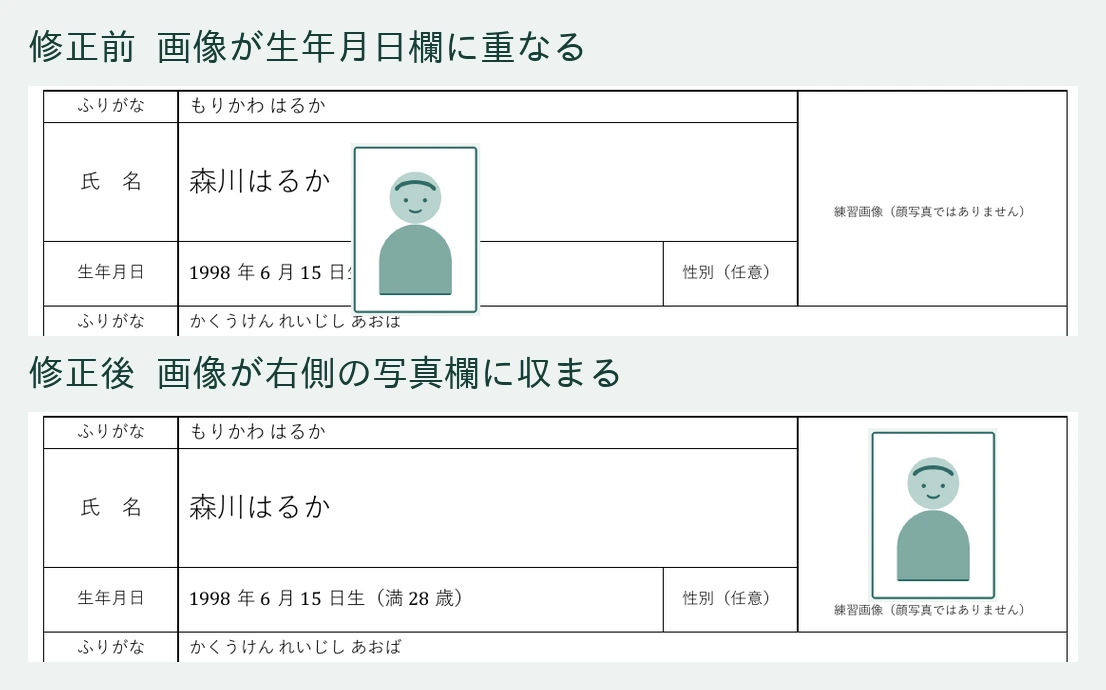
練習例では、浮動配置の画像が氏名と生年月日の欄にかかり、生年月日の一部を隠していました。折り返しを「行内」に変更しただけでは、画像が元の段落に入って文書が3枚になりました。
写真を選び、「文字列の折り返し」で「行内」にします。写真を切り取り、右側の写真欄の空の段落にカーソルを置いて貼り付けます。練習例では写真欄に画像が収まり、PDFは2枚に戻りました。
写真が枠からはみ出す場合は、縦横比を保って縮め、欄に余分な空の段落がないかを見ます。印刷プレビューと保存したPDFで、写真全体と生年月日が見え、罫線も隠れていないことを確かめます。
Wordで職歴の行を足し、途中で分かれた行をまとめる
空いている職歴欄があれば、まずその行を使います。足りない場合は、年月と職歴の欄がそろった行にカーソルを置き、「表のレイアウト」から「上に挿入」または「下に挿入」を選びます。行を足したら、年月、会社名、入社・退職の区別を入力し、罫線と「以上」の位置を確認します。
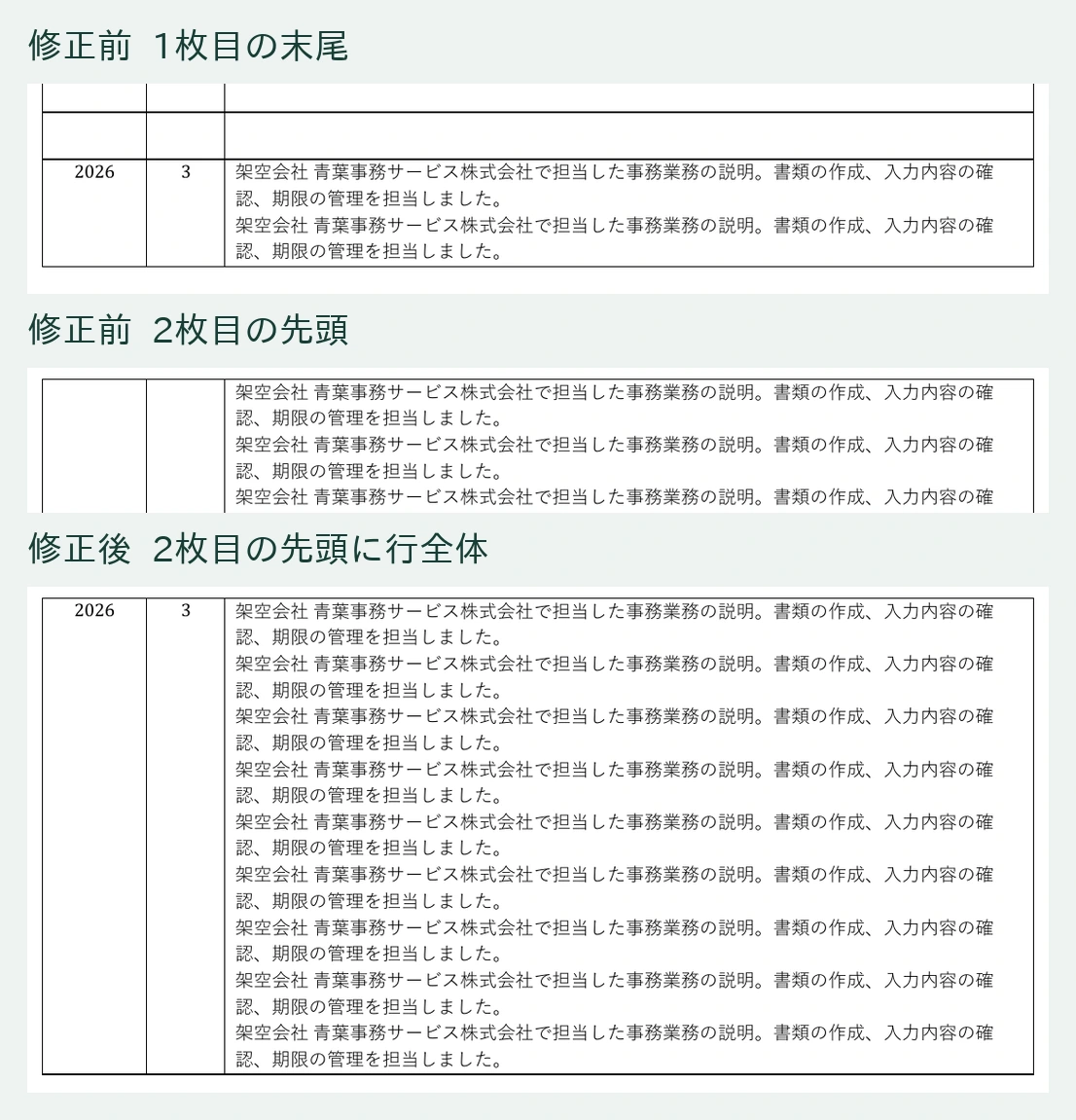
練習例では職歴欄の末尾に長い行を入れると、1枚目の末尾に年月と文の前半、2枚目の先頭に残りの文が出ました。行を選び、「表のプロパティ」の「行」で「行の途中で改ページする」をオフにすると、年月を含む行全体が2枚目に移りました。
練習に使った書式には次の表に進む手動の改ページがあり、修正前後とも3枚でした。行をまとめたあとは、前のページの余白、次のページの見出し、末尾の欄を確認します。2枚指定で収まらない場合は、追加行の文章を短くして出力し直し、必要なら応募先に枚数の扱いを確認してください。
Excelで本人希望欄や追加した行が印刷されないとき
職歴を追加するときは、まず空いている行を使います。練習ファイルの入社はA18・E18・H18、退職はその次の行に、年・月・内容を分けて入れました。行が足りない場合は、年月と内容の列がそろうように行を追加します。会社名が途中で切れる場合は文字の折り返しと行の高さを確認します。写真は挿入した画像を縦横比を保って縮め、写真欄に置いたあとにプレビューで位置を見ます。
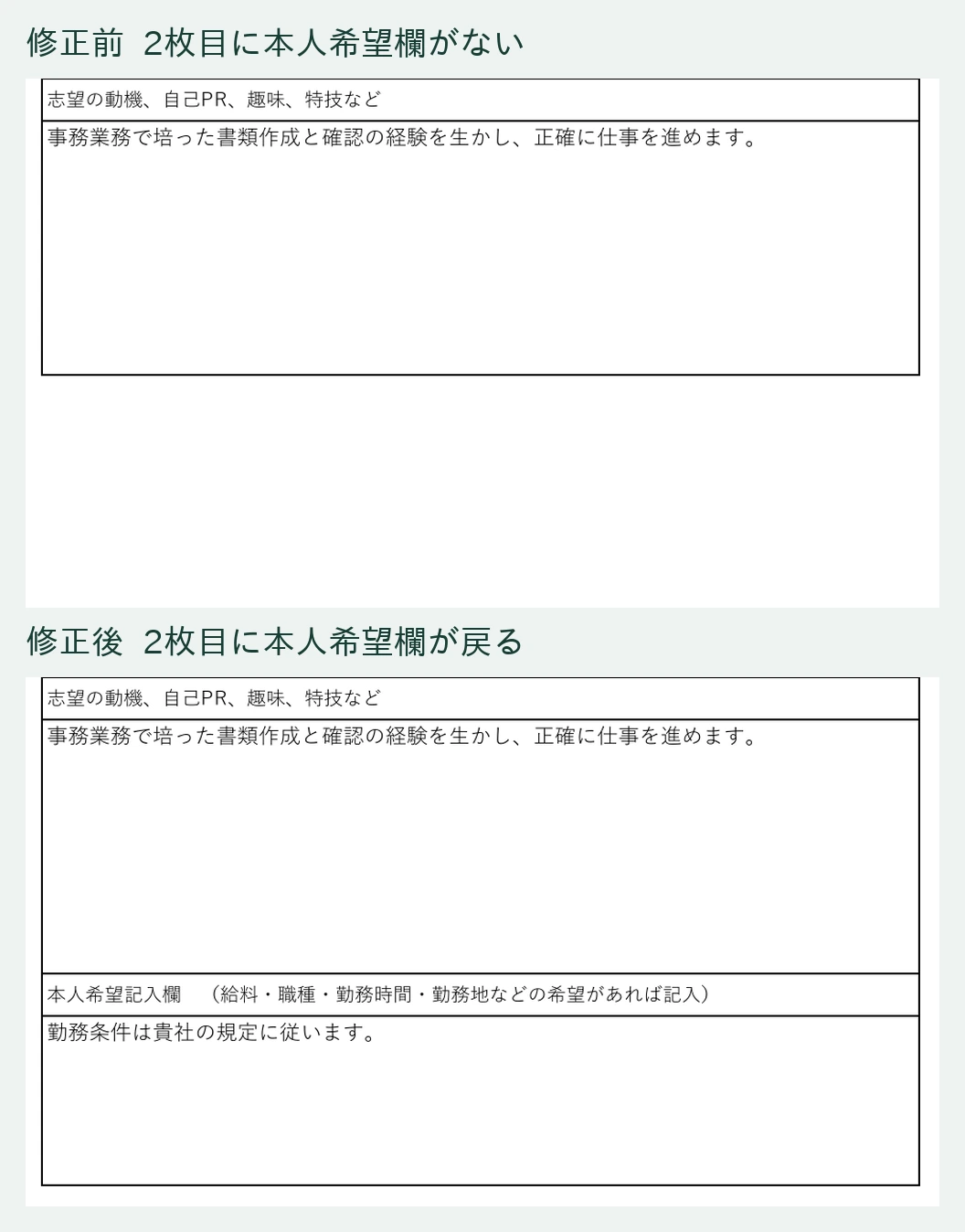
PDFに必要な欄が出なければ、セルに入力が残っているかを確認し、印刷範囲を見直します。練習例は範囲がA1:AL53だったため、2枚目の本人希望欄が出ませんでした。「ページ レイアウト」から「ページ設定」を開き、「シート」タブの「印刷範囲」をA1:AL58に広げます。「OK」を押して編集ファイルを保存し、PDFを出し直すと、2枚目に本人希望欄と記入内容が戻りました。
別の書式では番地も変わります。先頭から最後に必要なセルまでを選び直してください。プレビューで欄が欠けたり空白のページが増えたりしたら、範囲の端と改ページの位置を見比べます。
Excelで1枚に縮み、文字が小さくなるとき
練習例では、A4縦2枚の書式を横・縦ともに1ページに合わせると、表全体がPDFの左側に縮んで配置され、氏名や職歴も小さくなりました。用紙サイズと向き、印刷範囲を確認します。「ページ レイアウト」で「幅」を「1 ページ」にし、「高さ」を「自動」に戻して保存すると、PDFは2枚になり、文字も大きくなりました。
出力したPDFで住所、会社名、年月が読めるか、2枚目の末尾まで入っているかを確認します。拡大縮小の設定によっては手動の改ページが反映されません。区切りもプレビューで見てください。枚数の指定がある場合は、入力内容を整理し、文字が読める状態で指定に合うかを確認します。
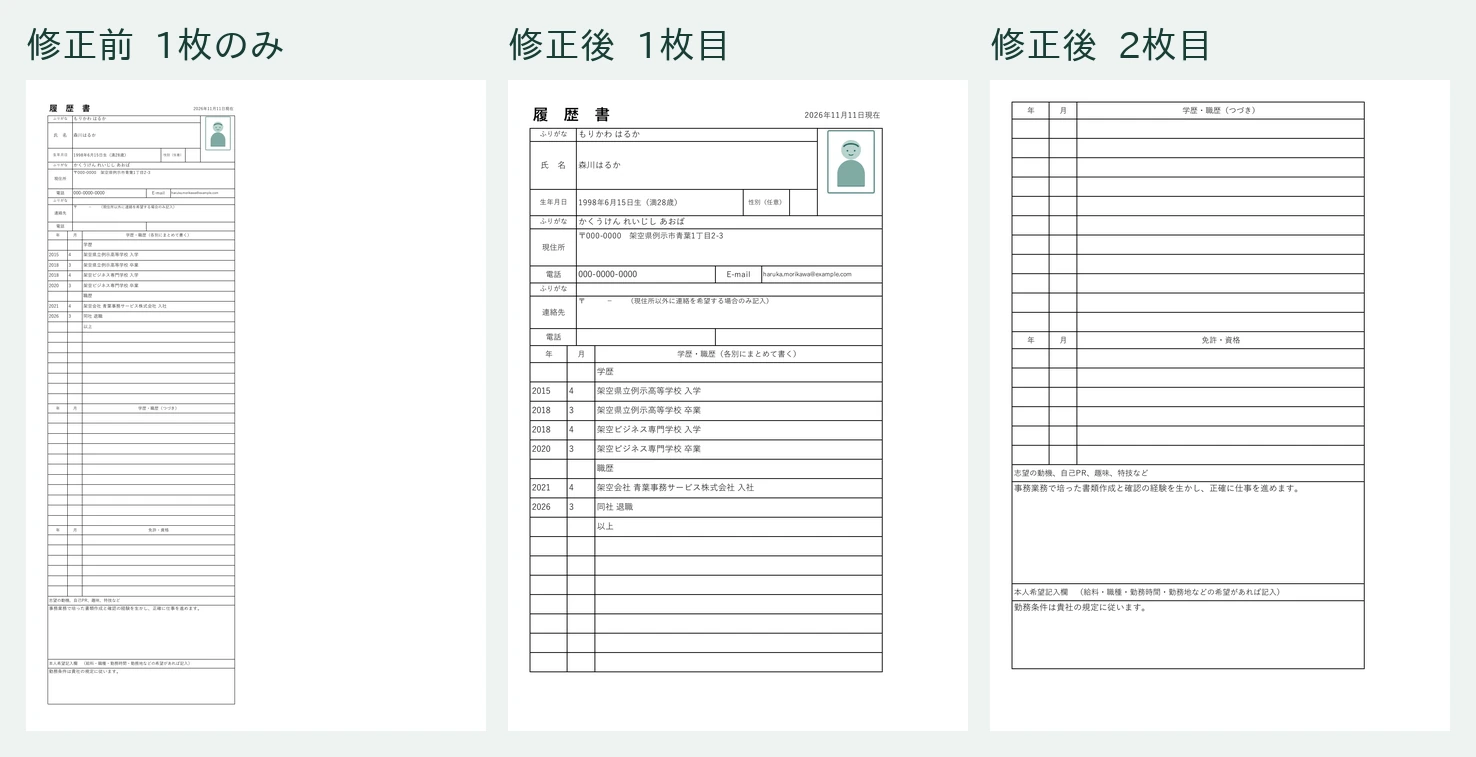
PDFを保存して全ページを照合する
編集用のDOCX・XLSXを保存してから、Wordでは「ファイル」の別名保存でPDF形式を選び、Excelでは印刷画面からPDFを保存します。保存したPDFを別に開き、写真と罫線、在籍年月、職歴の末尾、本人希望欄、ページ数を見ます。ファイル名と形式は応募先の指定に合わせます。
PagesやNumbersなどで編集する場合は、使うアプリからPDFを書き出し、写真、罫線、改ページを確認してください。応募先が書式を指定していなければ、パソコンのブラウザでソクレキの履歴書を作り、PDFにする方法もあります。Web作成で使うレイアウトは、ここで使った配布書式とは異なります。
よくある質問
Wordで写真を「行内」にしても枠からずれます。どう直しますか?
写真を切り取り、写真欄の中の空の段落に行内で貼り直します。画像の大きさと余分な段落を確認し、PDFで写真と罫線の位置、ページ数を見てください。
Excelの印刷範囲を直しても本人希望欄が出ません。
範囲を確定してから編集ファイルを保存し、プレビューとPDFを開き直します。範囲の末尾が本人希望欄の最後まで含むか、余分な空白列や行が入っていないかを確認してください。
WordとExcelのPDFを両方送る必要がありますか?
応募先の指定に合うファイルを選びます。両方で作った場合は確認用として手元に残し、送るファイル名と形式を提出前に照合してください。