
Googleドキュメントの履歴書|DOCX変換の実例
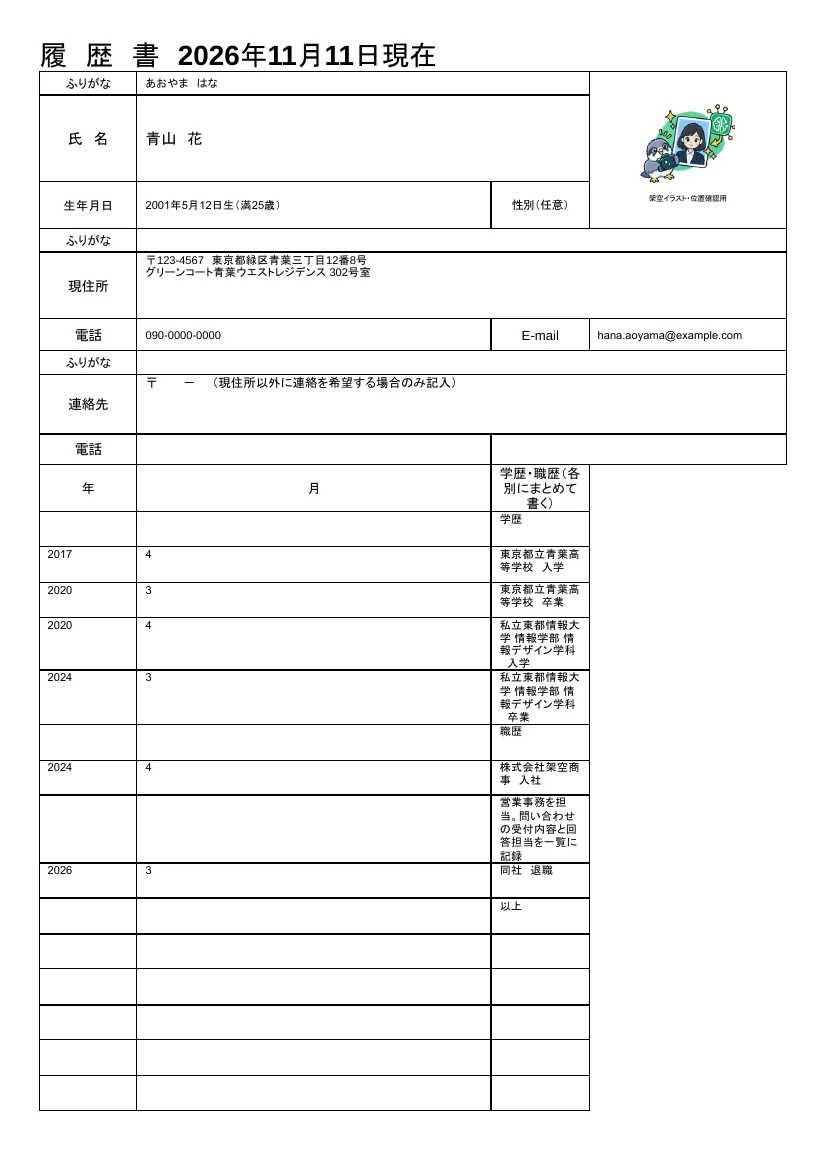
2026年11月12日、当サイトは架空データ入りの履歴書DOCXをGoogleドキュメント形式へ変換しました。同じDOCXをLibreOfficeでPDF化した比較用出力はA4で2頁、Googleドキュメントから保存したPDFはA4で4頁でした。学歴・職歴欄の本文列も狭まり、学校名などが細かく折り返されています。写真枠の代替画像を差し替え、表に行を追加できましたが、再出力したPDFでも4頁と列幅の問題は残りました。
原本を残し、編集するコピーを決める
応募先が指定する様式と提出形式を先に確認します。Word形式が指定されているなら、PDFだけで提出してよいとは限りません。自分で用意したDOCXをGoogleドライブへアップロードする場合、元のDOCXを残し、応募先ごとの編集コピーと提出ファイルを区別してください。
Googleの公式ヘルプはOfficeファイルをその形式のまま編集する方法と、Googleドキュメント形式へ変換する方法を区別しています。変換するとOfficeファイルのコピーが作られます。今回の2頁と4頁の比較は、Googleドキュメント形式へ変換したコピーを使った結果です。
| 保存するもの | 架空のファイル名例 | 役割 |
|---|---|---|
| 取り込む元データ | 履歴書_青山花_原本.docx | 編集前の用紙を残す |
| 応募先向けの編集コピー | 履歴書_青山花_応募先A_編集用 | 経歴と応募先向けの文章を入力する |
| 提出用ファイル | 履歴書_青山花_応募先A.pdf | 応募先がPDFを指定・許容する場合に確認して提出する |
実測した変換結果:比較用の2頁が4頁に
検証には架空の氏名・住所・経歴と写真枠の代替イラストを入れた同一のDOCXを使いました。比較用PDFはLibreOfficeで出力し、Google側はGoogleドキュメント形式へ変換したコピーをPDFでダウンロードしました。WordやPagesで開いたときのページ数を測った結果ではありません。
元DOCXの学歴・職歴表は「年20mm・月15mm・本文155mm」の3列です。変換後の1頁目では、PDF上に見える年欄が約25mm、月欄が約90mm、本文欄が約25mmとなり、その右側に約50mmの余白ができました。学校名と職歴の文章は幅約25mmの本文列で折り返され、2頁目と4頁目には表の断片だけが残りました。
Googleドキュメントの画面では代替画像の差し替えと表の下への行追加ができました。それでも編集後に保存したPDFは4頁で、学歴欄の列幅も直っていません。この1件の結果を、すべての履歴書DOCXに当てはめることはできません。
| 確認した点 | 同じDOCXの比較用PDF | Google変換コピーのPDF |
|---|---|---|
| A4のページ数 | 2頁(LibreOffice出力) | 4頁 |
| 学歴・職歴の本文列 | 155mm(元DOCXの表設定) | 約25mm(変換後の1頁目) |
| 2頁目と4頁目 | 2頁で終了 | 表の断片だけが残る |
架空の入力メモを用意してから欄に入れる
以下は架空の青山花さんの元メモです。氏名は青山花、生年月日は2001年5月12日。住所は「東京都緑区青葉三丁目12番8号 グリーンコート青葉ウエストレジデンス302号室」。東京都立青葉高等学校を2020年3月に卒業、私立東都情報大学情報学部情報デザイン学科を2024年3月に卒業しました。2024年4月から2026年3月まで株式会社架空商事で営業事務を担当し、問い合わせの受付内容と回答担当を一覧に記録しました。資格の取得事実はこのメモにありません。
この入力例では長い住所は1頁目に収まりましたが、学歴・職歴表の列幅が大きく変わり、PDFは4頁になりました。自分の履歴書でも、氏名や経歴を省いてページ数を合わせる前に、変換後の表全体と各列の幅を確認してください。
営業事務で問い合わせの受付内容と回答担当を一覧に記録しました。応募先の事務職でも、依頼内容を確認して記録する経験を生かしたいと考えています。
画像・表・改ページを編集するとき
Googleの公式ヘルプには画像の挿入、表の行・列の追加、列幅の変更、改ページと余白の設定方法があります。表のセルを右クリックして「下に行を挿入」を選べます。ただし、今回の検証では行を追加しても変換時に変わった列幅は戻りませんでした。列を調整する場合も、元DOCXの欄と見比べてからPDFを出し直してください。
証明写真を入れる場合は、応募先の指定と元の用紙の枠に合わせ、縦横比や文字との重なりを確認します。検証では証明写真の代わりに、位置確認用の架空イラストを使いました。Googleドキュメントの「ページ分けなし」形式では一部の画像配置や改ページの機能が使えません。紙やPDFで提出する書類では、ページ分けありの設定と全ページを確認します。
提出PDFを全ページで照合し、編集方法を選ぶ
Googleの公式手順では文書の[ファイル]から[ダウンロード]を選び、保存形式を指定します。応募先がPDFを指定または認めている場合はPDFを保存し、開き直して氏名、長い住所、学校名、職歴の最終行、写真枠、表の列幅、ページ順、余計な白紙を1頁ずつ確認してください。今回のように白紙に近い頁ができた場合は、PDFの頁だけを消す前に編集用文書の表を見直します。
Googleドキュメントで欄を読みやすく直せない場合、Wordを使える人は元DOCXをWordで編集する方法、当サイトのWeb作成から別のレイアウトでPDFを出す方法を検討できます。今回Wordでの出力結果は測っていません。Web作成も元DOCXと同じ版面にはならないため、応募先の指定と出力した全頁をそれぞれ確認してください。手書き提出が認められる場合は、空欄PDFを印刷して記入する方法もあります。
共有範囲は提出方法に合わせる
履歴書には住所や連絡先が入ります。Googleドライブでは「制限付き」と「リンクを知っている全員」など、一般的なアクセスの範囲を選べます。応募先がPDFやファイル添付を指定しているなら、編集用文書の共有リンクを広く公開する必要はありません。共有が必要な場合は、相手と権限を指定し、設定後に開ける範囲を確認します。職場や学校のアカウントでは管理者が外部共有を制限する場合があります。
提出前の確認表
応募先の指定形式を最後に読み直し、元の編集ファイルと提出用ファイルを両方保管します。Googleドキュメントの編集画面だけで判断せず、保存したPDFの全頁を開いて確認してください。
- 応募先が指定する様式とファイル形式を確認した
- DOCX原本・編集コピー・提出ファイルを区別した
- 架空例ではない自分の氏名・住所・経歴へ置き換えた
- 写真枠、表の列幅、改ページ、長い住所を全ページで見た
- PDFのページ数と白紙に近いページの有無を確認した
- PDFを保存して再度開き、最終行まで照合した
- 共有リンクの公開範囲と相手の権限を確認した
よくある質問
テンプレートギャラリーの用紙を使ってもよいですか?
応募先が指定する様式と必要な欄を先に確認してください。ギャラリーの用紙や取り込んだDOCXを使う場合も、提出形式で保存した全ページを見直します。
DOCXを変換するとレイアウトは保たれますか?
今回の架空履歴書では、比較用の2頁に対してGoogleドキュメントのPDFは4頁になり、学歴欄の本文列が狭まりました。ほかのファイルの結果は変換後のPDFで確認してください。
画像を差し替えたり行を追加したりすれば直りますか?
今回の文書では両方の操作ができましたが、再出力したPDFは4頁のままでした。操作後に表の列幅と全ページを確認し、直せない場合は別の編集方法を選んでください。
編集用のGoogleドキュメントを全員に公開する必要がありますか?
必要ありません。応募先が指定する提出方法を優先し、共有が必要なときだけ相手と権限を確認してください。